Weet wat je kunt doen.
Yes! Het is eindelijk zover: we gaan de drone in beweging zetten.
Maar… net als op school moet je soms eerst wat stappen doorlopen voordat je écht aan de slag kunt. Dat geldt ook hier.
Je kunt natuurlijk gewoon wat proberen – en wie weet lukt het nog ook – maar dan mis je de kans om te snappen wat het systeem allemaal kan. Als je eerst goed leert hoe de basis werkt, kun je daarna zelf gaan experimenteren. En wie weet ontdek jij dan wel dingen die zelfs wij nog niet weten!
Voordat we gaan vliegen, leggen we eerst alle knoppen uit. Zo weet je precies wat je kunt verwachten en waar alles voor is. Daarna kun je met veel meer vertrouwen aan de slag.
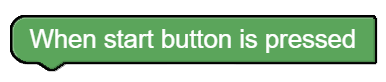
Start-knop
De Start-knop gebruik je altijd als eerste stap in je programma.
Elke programmeerlijn begint met deze knop.
Hij zorgt ervoor dat alles wat je daarna toevoegt ook echt uitgevoerd kan worden.
De knop is gekoppeld aan de Start-knop in het hoofdmenu en activeert alles wat eronder hangt zodra je op Start drukt.
.
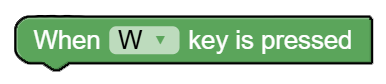
Toetsenbord-start (Trigger-knop)
Deze knop werkt net als de gewone Start-knop, maar met één belangrijk verschil:
je kunt hier een willekeurige toets van je toetsenbord aan koppelen als start-trigger.
Zo kun je het programma starten door bijvoorbeeld op de spatiebalk of een andere toets te drukken.
Met deze knop kun je later nog veel meer gave dingen doen — maar daar komen we later op terug!
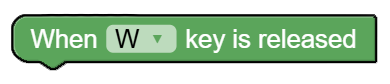
Release-trigger
Deze knop werkt als een release trigger. Dat betekent dat de functie pas wordt uitgevoerd wanneer de gekoppelde toets wordt losgelaten.
Bijvoorbeeld:
Als een knop wordt ingedrukt, gaat de drone landen.
En zodra dezelfde knop wordt losgelaten, stoppen bijvoorbeeld de motoren van de drone.
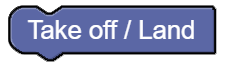
Take off / Land
Deze knop zorgt voor het opstijgen of landen van de drone.
De drone weet zelf in welke toestand hij zich bevindt:
– Staat hij stil, dan zal hij opstijgen.
– Vliegt hij al, dan zal hij landen.
Let op: Als de drone nog bezig is met opstijgen of landen en je stuurt dit commando opnieuw, kan hij in de war raken. Hij kan het commando dan negeren of verkeerd uitvoeren.
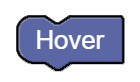
Hover-functie
De Hover-functie kun je vergelijken met het loslaten van de sticks op de remote.
Op het moment dat deze functie wordt geactiveerd, blijft de drone stabiel in de lucht hangen.
Hij probeert zijn positie vast te houden met behulp van:
– de kompas-sensor
– de optical flow-sensor
– en de barometrische sensor
Zo blijft de drone netjes op zijn plek zweven.
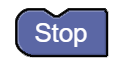
Stop-functie
Als deze functie wordt geactiveerd, stopt de drone met alle huidige functies.
Let op:
Als de drone nog in de lucht is, zal hij direct alles stopzetten en dus meteen proberen te landen.
Gebruik deze knop dus alleen als je zeker weet dat het veilig is!
Reset Drone
Als je de Reset Drone-functie gebruikt, worden alle trimstanden van de drone teruggezet naar de beginstand.
Daarnaast worden ook de kompas en de optical flow sensor opnieuw gekalibreerd.
Handig om te gebruiken als de drone niet meer helemaal stabiel vliegt.
drone in beweging te krijgen en wat ze precies doen.
We hebben in deze les vooral gekeken naar de basisfuncties — van starten tot stoppen, en alles daartussenin.
In de volgende les gaan we verder met de bewegingen van de drone: vooruit, achteruit, draaien, stijgen, dalen en nog veel meer. Dan begint het échte vliegwerk!
Zorg dus dat je deze knoppen goed begrijpt, want straks ga je ze zelf gebruiken in je eigen programma’s.
Tot de volgende les!