

Hoe werkt THE-APP
We gaan nu aan de slag met
The-App.
Het is tijd om uit te leggen hoe de app werkt en hoe alles is opgebouwd. Laten we dus beginnen bij het begin.
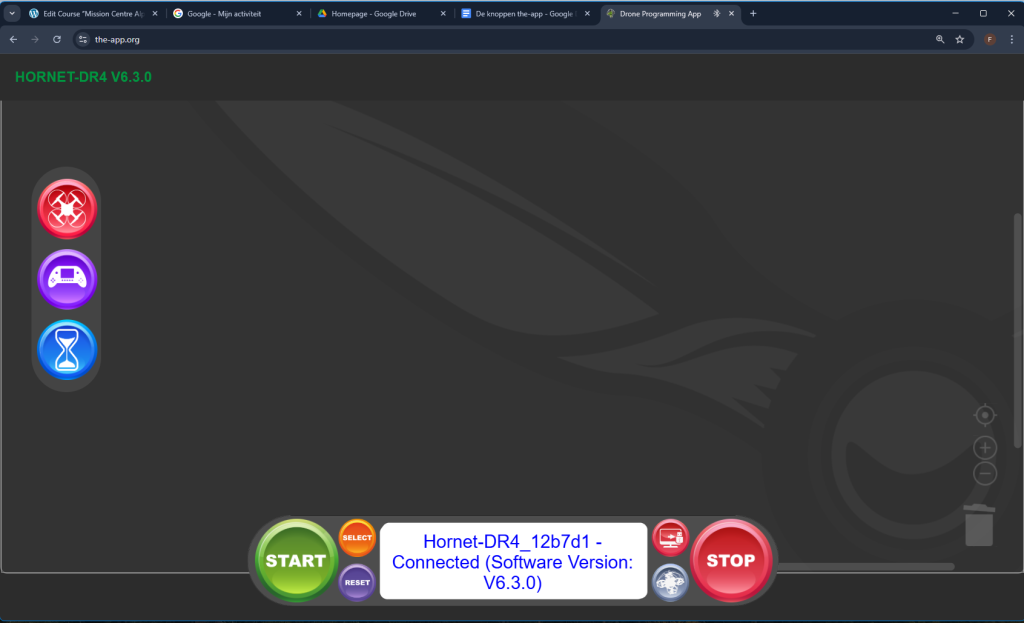
Nu we hebben vastgesteld wat we gaan doen en hoe we dat willen aanpakken, is de volgende stap: doen.
Laten we daarom eens goed kijken naar hoe The-App werkt.
The-App is onze eigen software, speciaal ontwikkeld om leerlingen op een toegankelijke manier kennis te laten maken met programmeren. De programmeertaal in de app sluit direct aan op de besturing van de drone.
Een groot voordeel is dat de software volledig online werkt. Je hoeft dus niets te installeren, en je weet zeker dat je altijd met de nieuwste versie werkt – rechtstreeks van ons ontwikkelteam.
We nemen je nu stap voor stap mee door de functies van de software, zodat je precies weet wat je kunt doen – en hoe je dat doen.
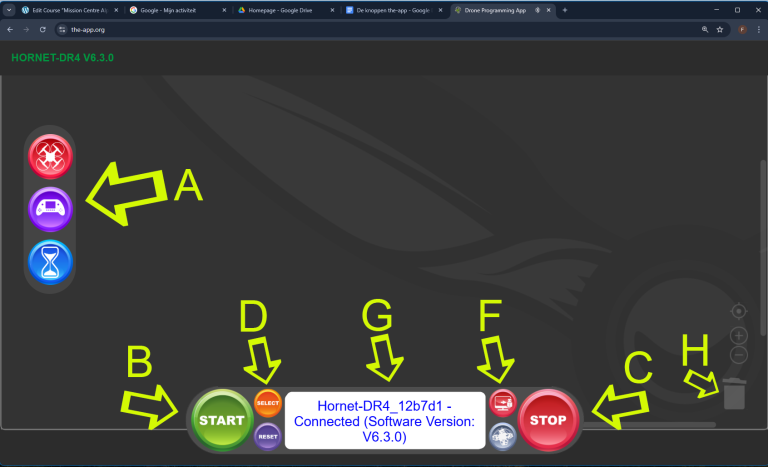
🔸 A – Het keuzemenu
Aan de linkerzijde van de app vind je het keuzemenu.
Hier hangen alle programmaknoppen onder, waarmee je kunt wisselen tussen verschillende modi (zoals programmeren, besturen, of testen).
🔸 B – De START-knop
Met deze knop start je het programma dat je hebt gemaakt of geladen.
🔸 C – De STOP-knop
Met deze knop stop je een actief programma.
Gebruik deze knop altijd als je de drone direct wilt stoppen.
🔸 D – SELECT en RESET
Deze twee knoppen hebben elk hun eigen functie:
SELECT opent een pop-upmenu waarin je verbinding maakt met de drone via Bluetooth. (Hierover later meer.)
RESET reset het hele systeem en wist alle blokken van je scherm.
🔸 F – SAVE en HORNET
Deze twee knoppen vind je rechts naast de STOP-knop:
SAVE (rood): hiermee sla je het gemaakte programma op. Later leggen we uit hoe je een opgeslagen programma kunt terughalen.
HORNET: deze knop heeft als functie om het lesmateriaal te benaderen. hieronder vind je alle beschikbare lessen er is alleen geen leerlingvolgsysteem actief.
🔸 G – Verbindingsoverzicht
In dit veld zie je informatie over je actieve Bluetooth-verbinding met de drone, inclusief de naam van het apparaat en de softwareversie.
Ook hierover volgt later meer uitleg.
🔸 H – Schermbediening
Aan de rechterzijde van het scherm vind je de bedieningsknoppen voor het werkvlak:
Richtpunt: centreert je programma op het scherm.
In-/uitzoomen: hiermee kun je het scherm groter of kleiner maken.
Vuilnisbak: verwijdert blokken. Als je per ongeluk iets weggooit, kun je op de vuilnisbak klikken. Je ziet dan alle verwijderde blokken en kunt ze eventueel terugplaatsen.
✅ Tot slot
We hebben nu de belangrijkste basisfuncties van The-App uitgelegd.
Je weet nu waar alles zit en wat de knoppen in grote lijnen doen.
Maar let op: je bent nog niet klaar om zelfstandig te programmeren!
We hebben dit overzicht gegeven zodat je begrijpt hoe de app werkt en wat je straks kunt verwachten.
In de volgende missie gaan we echt aan de slag als eerste gaan we het systeem verbinden met de drone.