Control 2.2
Cursusinhoud
1. The-Mission 1
2. In-Control 2
L
Control 2.2
3. To-Explore 3
4. Now-Execute 4
Mijn cursussen / THE-HORNET-BOX / Control 2.2

Control 2.2

Kijk waar beweging in zit

In de vorige les hebben we de eerste belangrijke knoppen van het systeem geleerd.
We hebben gekeken naar de Start-knoppen, de Stop-functie, de Take off / Land-knop, Hover, Reset, en de manier waarop triggers werken (zoals toets indrukken of toets loslaten).

Deze knoppen vormen de basis van elk programma waarmee je de drone bestuurt. Als je deze goed kent, ben je klaar voor het echte werk!

In deze les gaan we écht aan de slag met beweging.
Je leert hoe je de drone laat stijgen, dalen, draaien, en vooruit of achteruit vliegen.

Daarnaast bekijken we ook een paar speciale functieknoppen, die net wat extra’s kunnen doen — handig voor als je straks eigen vliegopdrachten gaat maken!

Zorg dat je goed oplet, want alles wat je vandaag leert, ga je straks zelf toepassen in je eigen droneprogramma’s.


Move-functie
De Move-functie laat de drone in een rechte lijn bewegen in de richting die jij kiest.

Tijdens deze beweging probeert de drone op dezelfde hoogte te blijven.
Dit doet hij met behulp van de barometrische hoogtesensor.

Ideaal voor stabiele, gecontroleerde verplaatsingen.

Stop Moving
De Stop Moving-functie zorgt ervoor dat de drone een specifieke beweging stopt.

Dit is handig als je bijvoorbeeld de voorwaartse beweging wilt stoppen, maar de rotatie nog wilt laten doorgaan.

Zo kun je nauwkeurige manoeuvres uitvoeren of bepaalde figuren laten vliegen.

Turn-functie
Met de Turn-functie geef je aan of de drone naar links of naar rechts moet draaien.

Daarnaast stel je in hoe snel de drone moet draaien.
Let op: de duur (tijd) speelt hierbij nog geen rol.

Als deze functie niet wordt gevolgd door een andere opdracht, blijft de drone gewoon doordraaien.

Go-functie
De Go-functie stuurt de drone omhoog of omlaag.

Er zijn geen extra voorwaarden aan deze beweging verbonden — de drone voert de opdracht direct uit.

De snelheid waarmee dit gebeurt, hangt af van functies die eerder in het programma zijn gebruikt.

Throttle Power-functie
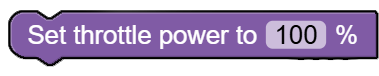
De Throttle Power-functie bepaalt hoeveel vermogen de drone op dat moment gebruikt.

Standaard is 100% vermogen genoeg om de drone te laten hoveren (stil hangen in de lucht).
Geef je meer vermogen, dan zal de drone stijgen.
Geef je minder vermogen, dan zal de drone dalen.

Met deze functie kun je dus nauwkeurig de hoogte beïnvloeden.

Duration-functie
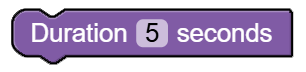
De Duration-functie geeft een tijd mee aan de voorgaande functie.

Bijvoorbeeld: als je “Go Up” gebruikt en daarachter een Duration van 5 seconden plaatst, dan zal de drone gedurende 5 seconden omhoog vliegen.
Daarna moet je nog een “Stop Moving Up”-commando geven om de drone te laten stoppen met stijgen.

De snelheid van de beweging wordt hierbij nog niet bepaald — alleen de duur van de actie.

Let op: de standaard Duration van een commando is 1 seconde.
Als je dit blok weglaat, zal de drone het voorgaande commando automatisch 1 seconde uitvoeren.

De Do Simultaneously-functie is speciaal gemaakt voor onze drones.

Je kunt het vergelijken met je linker- en rechtervinger op de remote — die kunnen ook tegelijkertijd verschillende opdrachten uitvoeren.

Tot nu toe was dat binnen ons blokkensysteem niet mogelijk, maar voor sommige opdrachten is het essentieel dat je twee acties tegelijk kunt uitvoeren.

Daarom gebruik je deze functie: om bewegingen en acties gelijktijdig te laten gebeuren.

Flip-functie
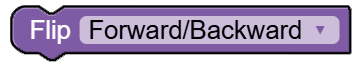
De Flip-functie laat de drone een 360 graden flip maken.

Om dit te doen, plaats je de Flip-functie in de programmalijn, gevolgd door de richting waarin je de flip wilt uitvoeren (bijvoorbeeld vooruit, achteruit, links of rechts).

Verdere details over hoe je dit precies doet, volgen later in de les.

Change LED Color
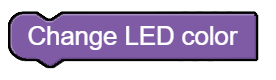
De Change LED Color-functie verandert de huidige kleur van de verlichting op je drone.

Elke keer dat je deze functie gebruikt, schakelt de drone naar de volgende kleur in de reeks van beschikbare kleuren.

Dit is ook handig als afsluitend commando in je programmalijn — zo kun je zien dat je opdracht is afgerond doordat de kleur van de drone verandert.

Repeat-functie
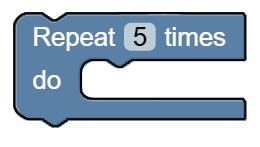
Met de Repeat-functie kun je een deel van je programma meerdere keren herhalen.

Wij hebben ervoor gekozen om deze functie te laten werken op basis van een aantal herhalingen.

Alles wat tussen de Repeat-blokken staat, wordt herhaald.
Je kunt zelf instellen hoe vaak dit gebeurt: van 1 keer tot en met 100 keer.

Handig als je een beweging of opdracht een aantal keer wilt herhalen zonder het hele blok steeds opnieuw te bouwen.

Wait-functie
De Wait-functie zorgt ervoor dat de drone een aantal seconden wacht voordat de volgende functie wordt uitgevoerd.

Let op: gebruik je dit commando na een paarse functie (zoals “Go Up”), dan tellen de tijden bij elkaar op.

Voorbeeld:
– Je stuurt een Go Up-commando met een standaard Duration van 1 seconde.
– Daarna plaats je een Wait-commando van 2 seconden.
– Vervolgens stuur je een Stop Moving Up-commando.

In totaal zal de drone dan 3 seconden omhoog bewegen — tenzij hij in de tussentijd bijvoorbeeld het plafond raakt.

Je hebt het gehaald! In deze les heb je alle belangrijke knoppen geleerd die je nodig hebt om de drone echt te laten bewegen en reageren zoals jij wilt.

Van simpele bewegingen zoals omhoog of draaien, tot geavanceerdere functies zoals Flip, Simultaan uitvoeren of een herhaling van acties – je hebt nu alle bouwstenen in handen om je eigen vliegprogramma’s te maken.

Vergeet niet dat goed programmeren begint bij begrijpen wat elke knop doet. Neem dus gerust nog eens de tijd om alles door te lezen of te oefenen.

In de volgende les gaan we al deze functies combineren in echte opdrachten.
Dan wordt het pas écht interessant – want dan ga je jouw drone zelf programmeren om figuren te vliegen, obstakels te ontwijken of zelfs een showtje te geven.

Veel succes, en tot de volgende les!

Please login to ask a question
The-Mission 1

Mission 1.1

Mission 1.2

Mission 1.3

Mission 1.4

In-Control 2

Control 2.1

Control 2.2

Control 2.2

Control 2.3

To-Explore 3

Explore 3.1

Explore 3.2

Explore 3.3

Now-Execute 4

Execute 4.1

Execute 4.2

Execute 4.3