


Explore 3.2
Cursusinhoud
1. The-Mission 1
2. In-Control 2
3. To-Explore 3
L
Explore 3.2
4. Now-Execute 4
Mijn cursussen / THE-HORNET-BOX / Explore 3.2

Explore 3.2

Hoe vierkant kan het zijn

Lesinhoud

Je gaat een drone een vierkant laten vliegen.

Maar je gaat dit op 2 manieren doen.

👉 En ontdekken wat het verschil is.

Stap 1: Stel je team samen

Ga bij je groep staan en kies:

  • Piloot
  • Observer
  • Hardware Manager
  • Safety Manager

Schrijf dit op in je vluchtplan.

Stap 2: Verzamel de spullen

Controleer:

  • Laptop met The-App
  • Drone
  • Opgeladen accu

Opdracht 1 
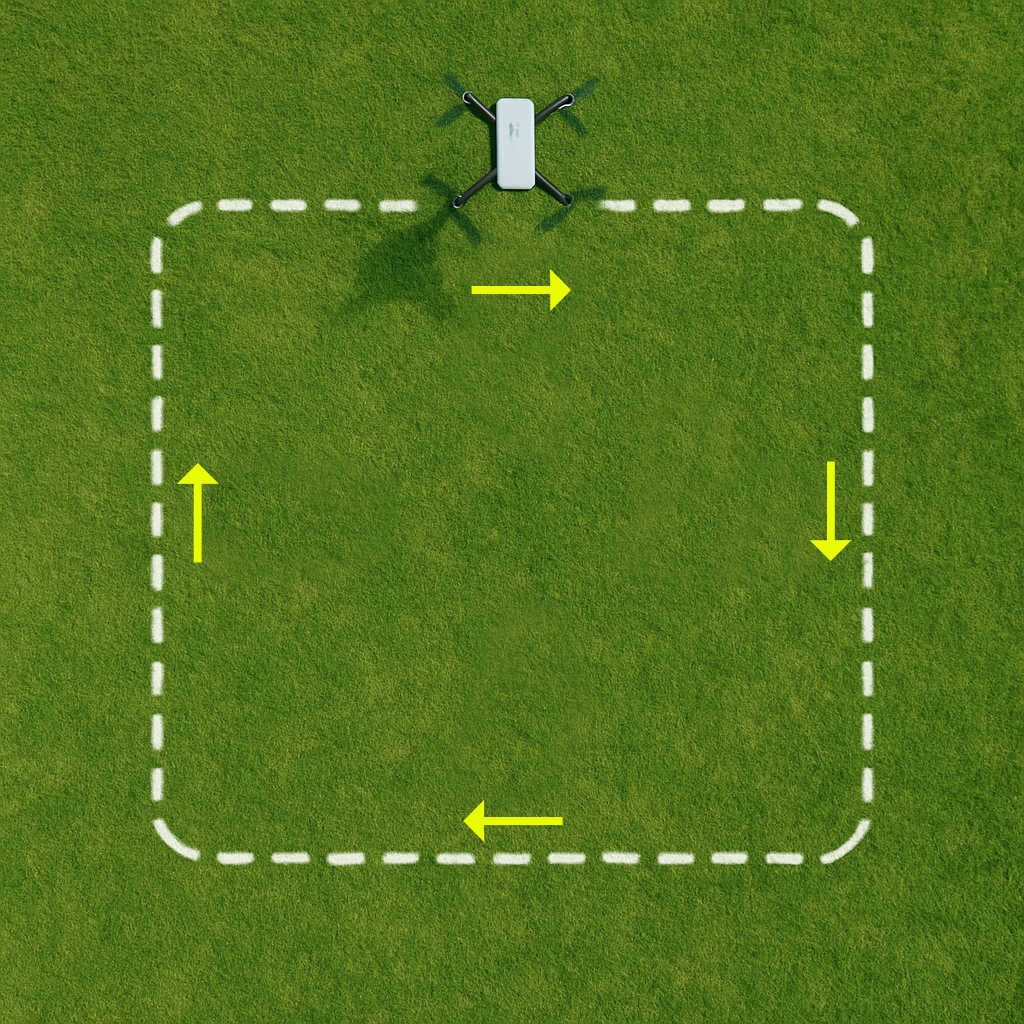
Vierkant zonder draaien

De drone blijft dezelfde kant op kijken.

👉 Dus hij draait NIET

Hoe pak je dit aan? (hulp)

Denk zo:

  1. Vlieg naar voren → STOP
  2. Vlieg naar rechts → STOP
  3. Vlieg naar achter → STOP
  4. Vlieg naar links → STOP

👉 Dan ben je weer terug bij het begin

BELANGRIJK

Na elke beweging:

👉 STOP MOVING gebruiken

Test

  • Probeer het programma
  • Werkt het niet? → controleer je stappen, pas de tijd aan, 
  • Test je vlucht minimaal twee keer en de fout blijft terug komen en je weet het echt niet .
    dan pas ga je in overleg met je docent.  wel eerst alles opschrijven in je vluchtplan.
    Daarna het vluchtplan voorleggen aan je docent. 
  • Vergeet niet om je programma eerst op te slaan. 


Opdracht 2 Vierkant met draaien

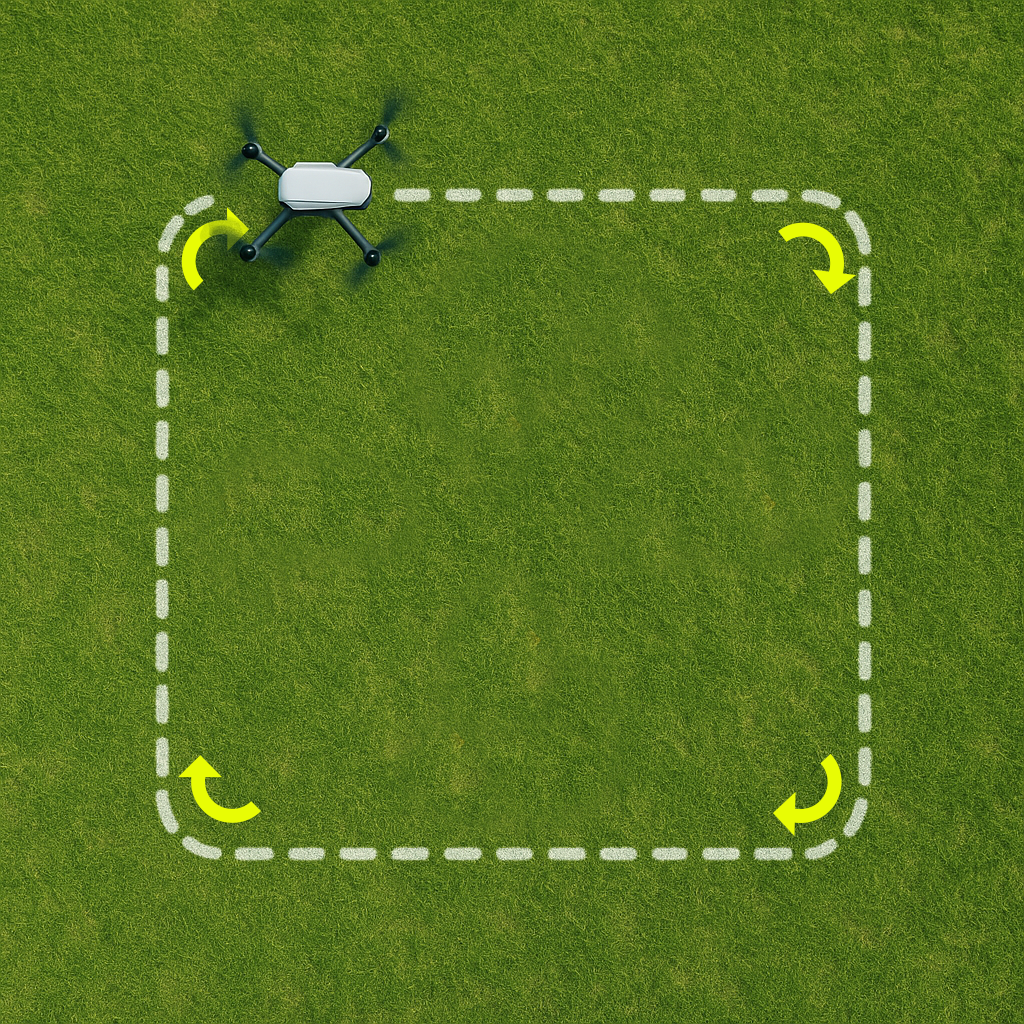
Nu ga je het anders doen.

👉 Je gebruikt alleen vooruit vliegen

Maar…

👉 Je laat de drone steeds draaien

Hoe pak je dit aan? (hulp)

Denk zo:

  1. Vlieg vooruit → STOP
  2. Draai → STOP draaien
  3. Vlieg vooruit → STOP
  4. Draai → STOP draaien

👉 Herhaal dit 4 keer

BELANGRIJK 

Een bocht maak je zo:

  • TURN (bijv. 60–80%)
  • daarna TURN met 0% → stoppen

👉 Anders blijft hij draaien!

Test

  • Probeer het programma
  • Werkt het niet? → controleer je stappen, pas de tijd aan, pas je bocht aan.
  • Test je vlucht minimaal twee keer en de fout blijft terug komen en je weet het echt niet .
    dan pas ga je in overleg met je docent.  wel eerst alles opschrijven in je vluchtplan.
    Daarna het vluchtplan voorleggen aan je docent. 
  • Vergeet niet om je programma eerst op te slaan. 

Let op

Als je dit fout doet:

  • Geen STOP → hij blijft bewegen
  • Geen TURN STOP → hij blijft draaien
    👉 Dan krijg je een cirkel

✍️ Schrijf op in je vluchtplan

  • Wat gebeurde er zonder STOP
  • Wat gebeurde er zonder TURN STOP
  • Wat is het verschil tussen de 2 vierkanten

✅ Opdracht klaar

  • Overleg met je groep hoe je het vluchtplan afsluit.
  • Schrijf alles op in je vluchtplan.
  • Lever je vluchtplan in bij de docent en rond de opdracht af. 
 
Please login to ask a question
The-Mission 1

Mission 1.1

Mission 1.2

Mission 1.3

Mission 1.4

In-Control 2

Control 2.1

Control 2.2

Control 2.3

To-Explore 3

Explore 3.1

Explore 3.2

Explore 3.2

Explore 3.3

Now-Execute 4

Execute 4.1

Execute 4.2

Execute 4.3